Nano Banana 2.1: generador de imágenes IA desde texto y editor de fotos
Crea imágenes desde una descripción o edita tus fotos con Nano Banana 2.1 en SeeVido AI. Dirige el sujeto, la luz, la composición y el estilo con prompts y referencias, con búsqueda web y de imágenes opcional. Inicia sesión y revisa el coste en créditos antes de generar.
Explora ideas de prompts para imágenes Nano Banana 2.1
Prueba una foto de producto con otro fondo de estudio, un cartel con un titular breve o un personaje en otro entorno. Describe la composición y sube referencias cuando quieras guiar una edición.

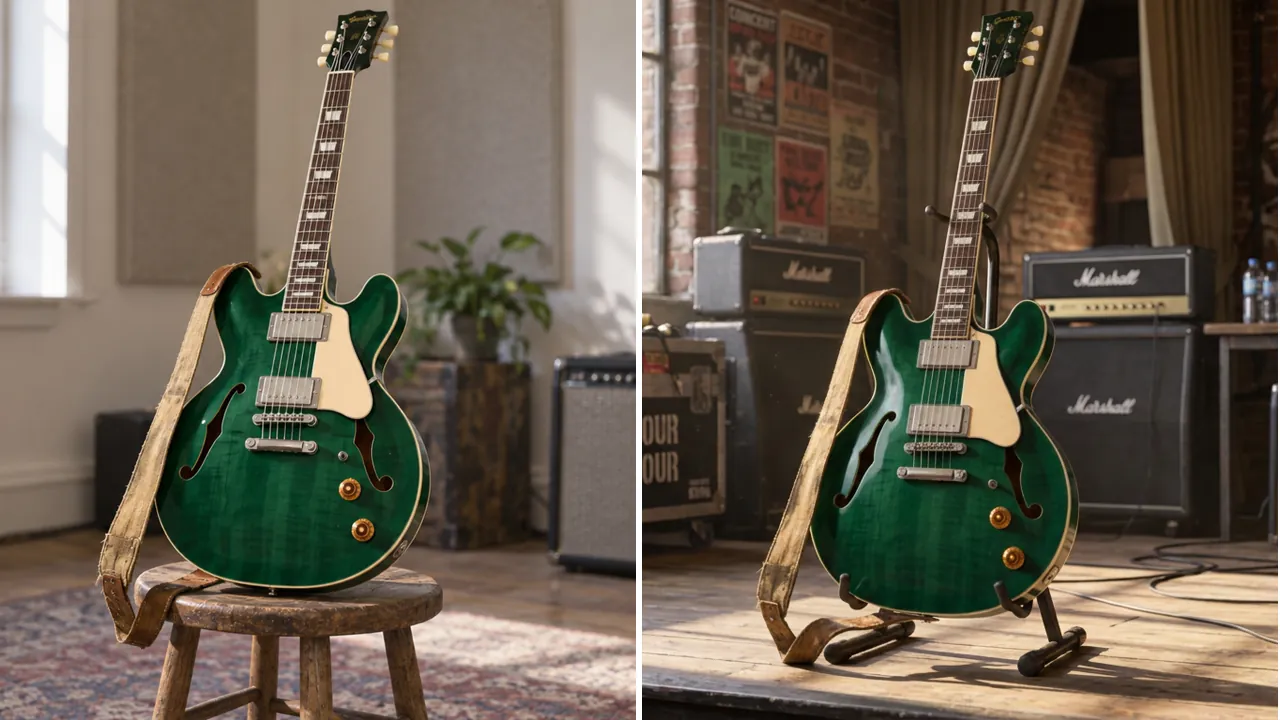

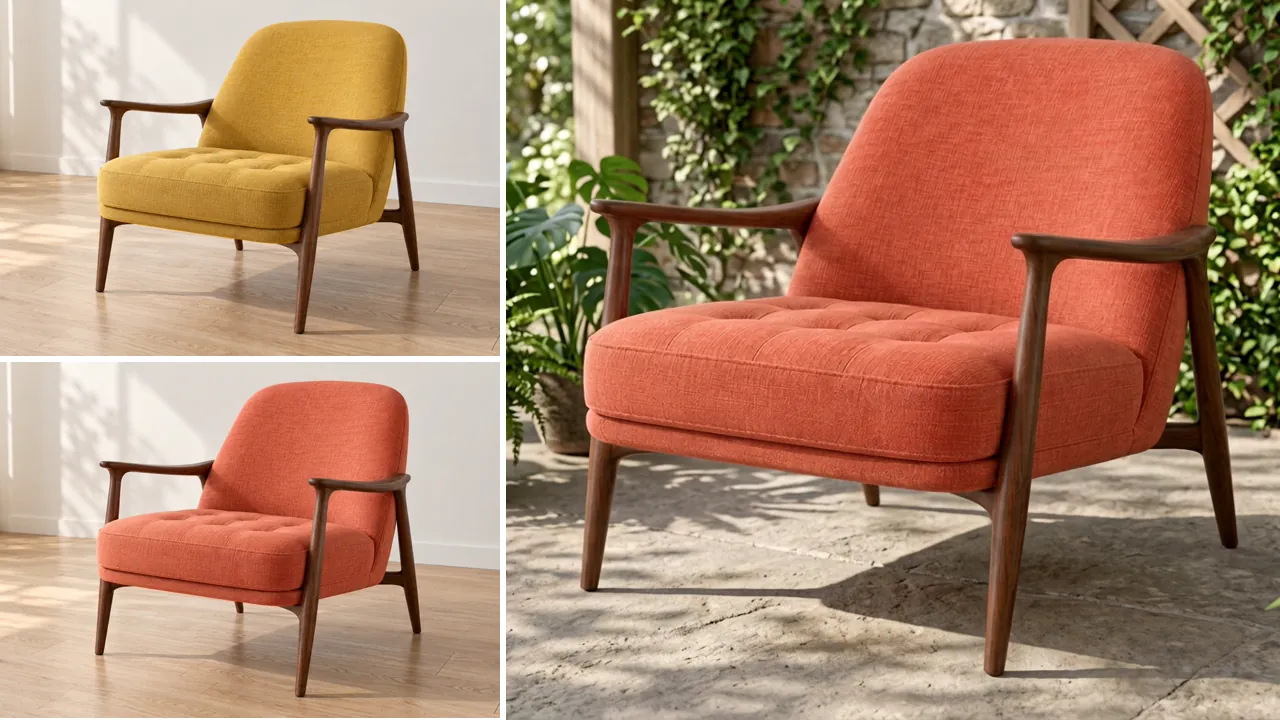
Dirige imágenes, ediciones y búsquedas con Nano Banana 2.1
Crea imágenes desde texto o combina instrucciones y referencias visuales. Usa la búsqueda cuando la escena necesite más contexto e incluye las palabras exactas al diseñar imágenes con texto.
Genera escenas desde una descripción
Describe el sujeto, el entorno, la luz y el ángulo de cámara. Añade un estilo visual, como fotografía de estudio o ilustración, para guiar la imagen desde el primer prompt.
Edita fotos con imágenes de referencia
Sube imágenes e indica los cambios: otro fondo, una paleta diferente o una composición revisada. Especifica qué detalles del sujeto deben seguir siendo reconocibles.
Incorpora búsqueda web y de imágenes a tu prompt
Activa WebSearch para obtener información web o ImageSearch para referencias visuales. Úsalas cuando el sujeto o entorno necesiten más contexto que tu descripción.
Incluye titulares y etiquetas en tus diseños
Escribe las palabras exactas e indica dónde deben aparecer en el cartel, diagrama o gráfico. Usa textos breves y comprueba ortografía y ubicación en el resultado.
Pasa de una idea visual a un borrador revisable con Nano Banana 2.1
Prepara la imagen, el formato y los ajustes de generación en un solo lugar. Revisa el coste antes de enviar y usa el resultado para decidir qué dirección creativa desarrollar.
Explica los cambios con lenguaje cotidiano
Describe la edición que quieres sin preparar un proceso de trabajo capa por capa. Un prompt y una referencia te permiten explorar cambios en una escena antes de pulir los detalles.
Adapta el lienzo a tu diseño
Elige una relación de aspecto y resolución disponibles antes de generar. Prepara una composición vertical para redes o una imagen más ancha para una portada o presentación.
Revisa el coste en créditos antes de continuar
Comprueba el coste mostrado para tus ajustes y las búsquedas opcionales. Puedes modificar la configuración antes de enviar la generación.
Conserva los resultados para tu próxima decisión
Después de generar, abre el resultado en Crear con el historial de imágenes seleccionado. Revisa la composición y úsala para planear un prompt más preciso u otra referencia para la siguiente variante.
Crea conceptos de producto, carteles y escenas con Nano Banana 2.1
Convierte referencias de productos, propuestas de campaña e ideas de personajes en borradores visuales. Explora una composición o escena concreta en cada generación antes de elegir la dirección final.
Explora fotos de producto antes de una sesión
Sube una referencia del producto y describe la superficie, el fondo y la iluminación. Genera un concepto para comparar presentaciones y afinar tu propuesta creativa.
Diseña imágenes para publicaciones y portadas
Describe el ambiente de la campaña, el sujeto principal y el espacio para tu mensaje. Elige una relación de aspecto adecuada para explorar portadas o gráficos sociales.
Planifica carteles con titulares breves
Indica un titular, etiquetas de apoyo y su ubicación junto al sujeto. Genera un concepto de cartel y revisa texto y composición antes de usarlo.
Desarrolla personajes en distintas escenas del storyboard
Añade una referencia del personaje y describe otra pose, entorno o vista de cámara. Genera un borrador y compara sus detalles con la referencia mientras desarrollas la historia.
Cómo generar y editar con Nano Banana 2.1 en SeeVido AI
Escribe un prompt y añade referencias para editar. Elige un formato disponible, activa búsquedas si las necesitas y revisa el coste en créditos. Inicia sesión para generar y revisa el resultado en Crear.