Nano Banana 2.1 AI画像生成:テキストから作成・写真編集
SeeVido AIのNano Banana 2.1で、文章から画像を作成したり、自分の写真を編集したりできます。プロンプトと参考画像で被写体、光、構図、スタイルを指定し、必要に応じてウェブ検索や画像検索も活用。ログインして、生成前にクレジット料金をご確認ください。
Nano Banana 2.1で試せる画像プロンプト
商品の写真を新しいスタジオ背景に変えたり、短い見出しのポスターや別の場所にいるキャラクターを作ったりできます。構図を説明し、編集の方向を指定したい場合は参考画像を追加しましょう。
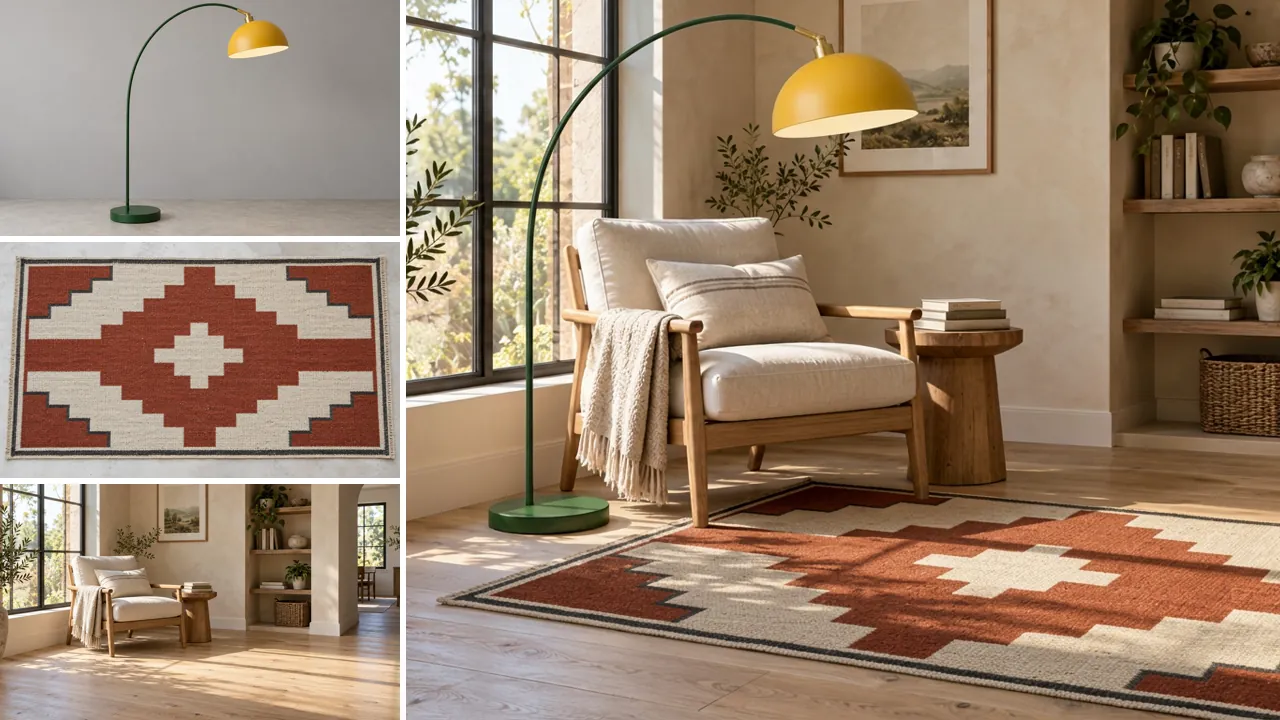
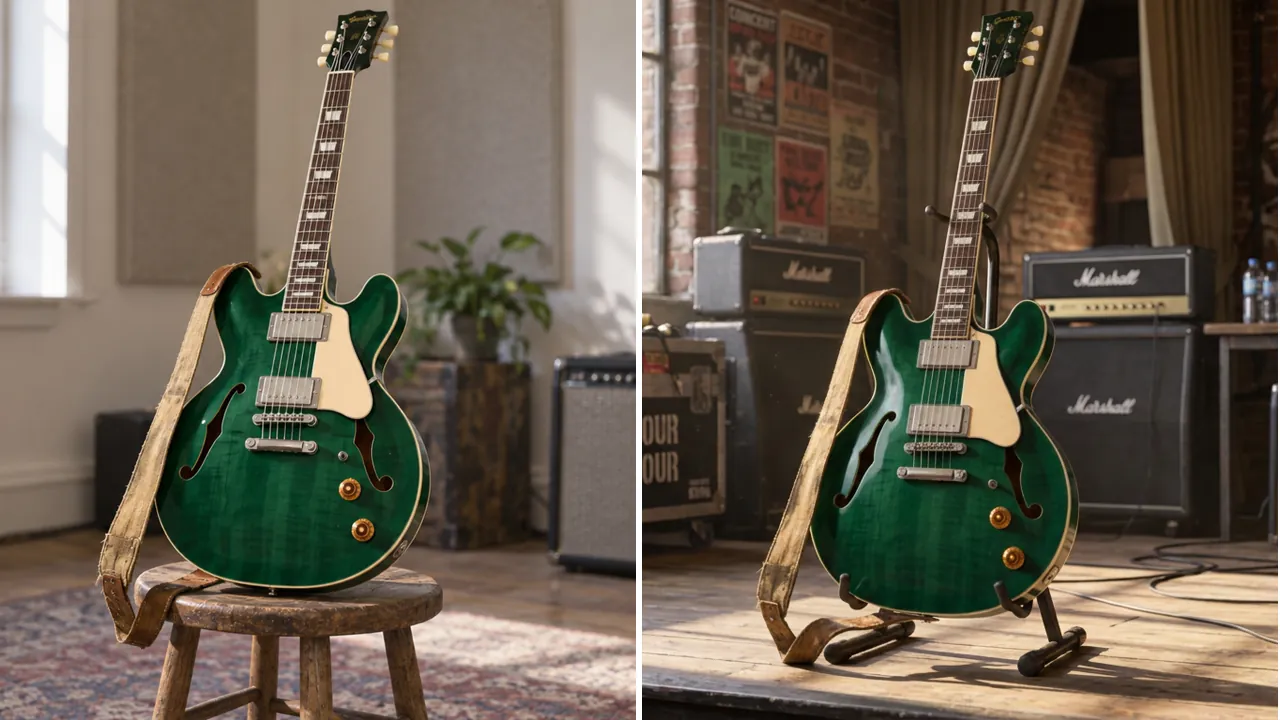
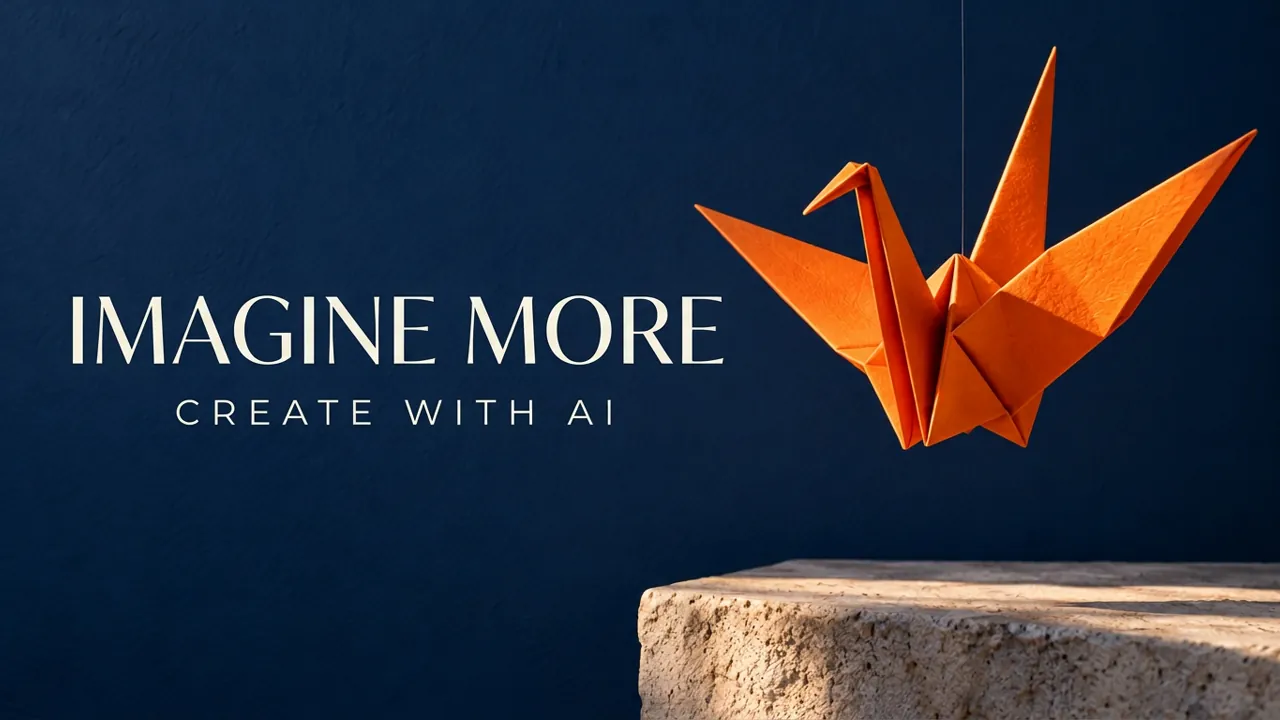
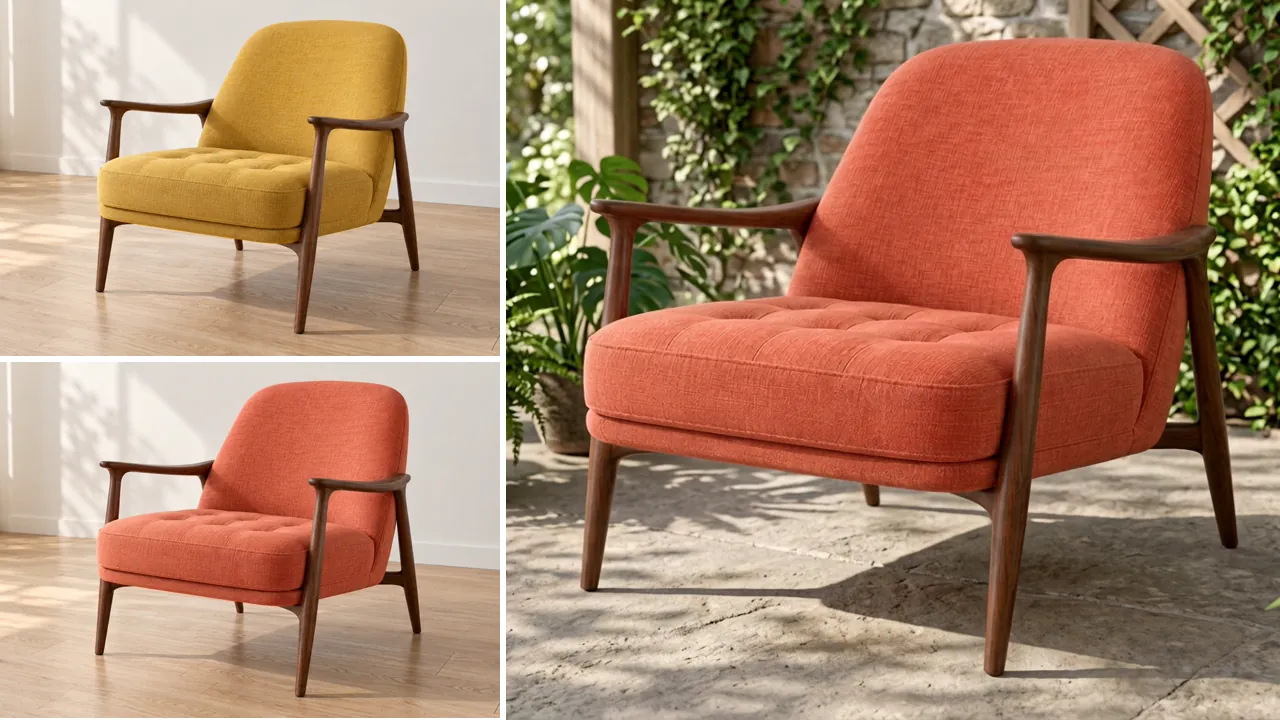
Nano Banana 2.1で画像の内容・編集・検索を指定
テキストから新しい画像を作成したり、文章の指示と参考画像を組み合わせたりできます。場面に背景情報が必要なら検索を使い、文字入り画像では入れたい文言を正確に伝えましょう。
文章からシーンを生成
被写体、環境、光、カメラの角度を説明しましょう。スタジオ写真やイラストなどの表現スタイルを加えると、最初のプロンプトから画像の方向性を指定できます。
参考画像を使って写真を編集
画像をアップロードし、新しい背景、配色、構図など、変えたい点を指定しましょう。元の特徴を残したい被写体の詳細も伝えてください。
プロンプトにウェブ検索・画像検索を活用
ウェブ上の情報にはWebSearch、視覚的な参考資料にはImageSearchを有効にします。文章だけでは伝えにくい被写体や場所の背景情報が必要なときに活用できます。
画像デザインに見出しやラベルを追加
ポスター、図解、グラフィックに入れたい文字と、その配置を正確に指定しましょう。文章は短くまとめ、生成後に表記や位置を確認してください。
Nano Banana 2.1でアイデアを確認できる画像案に
画像の内容、形式、生成設定を一か所で準備できます。送信前に料金を確認し、結果を見ながら、次に発展させたい方向性を決めましょう。
日常の言葉で変更を説明
レイヤーごとの編集作業を組み立てずに、変更したい内容を言葉で伝えられます。プロンプトと参考画像で場面の変化を試し、細かい仕上げに進む前に方向性を検討できます。
用途に合う画面比率を選択
生成前に、利用可能なアスペクト比と解像度を選びましょう。SNS投稿には縦長、表紙やプレゼンテーションには横長の構図を準備できます。
生成前にクレジット料金を確認
選択した設定と追加の検索ツールに応じた表示料金を確認できます。画像生成を送信する前に、設定を調整してください。
次の検討に結果を活用
生成後は、画像履歴が選択されたCreateで結果を開けます。構図を確認し、次のバリエーションに向けて、プロンプトや参考画像をより具体的に調整しましょう。
Nano Banana 2.1で商品案・ポスター・物語の場面を作成
商品の参考画像、キャンペーンの企画、キャラクターのアイデアを画像案にできます。生成ごとに構図や場面を試し、最終的な方向性を選びましょう。
撮影前に商品写真の方向性を検討
商品の参考画像をアップロードし、台、背景、照明を説明します。コンセプト画像を生成して見せ方を比較し、撮影の指示を具体化できます。
SNS投稿や表紙の画像案を作成
キャンペーンの雰囲気、中心となる被写体、メッセージ用の余白を指定しましょう。用途に合う比率を選び、表紙やSNS画像のレイアウトを検討できます。
短い見出しのポスターを企画
見出し、補足ラベル、その配置をビジュアルの被写体とともに指定します。ポスター案を生成したら、使用前に文言とレイアウトを確認しましょう。
絵コンテの各場面でキャラクターを展開
キャラクターの参考画像を追加し、新しいポーズ、場所、視点を説明します。シーン案を生成し、元画像と特徴を比較しながら物語を組み立てましょう。
SeeVido AIでNano Banana 2.1の生成・編集を使う方法
プロンプトを入力し、編集する場合は参考画像を追加します。利用可能な形式を選び、必要なら検索を有効にしてクレジット料金を確認。ログインして生成し、Createで結果を確認しましょう。