Nano Banana 2.1 AI 圖像生成器:文生圖與照片編輯
在 SeeVido AI 上使用 Nano Banana 2.1,從文字方案建立圖片或編輯自己的照片。透過提示詞和參考圖引導主體、光線、版面與風格,還可選用網頁和圖片搜尋。生成前請登入並查看點數費用。
探索 Nano Banana 2.1 圖片的提示詞方向
嘗試為產品照更換攝影棚背景、製作帶簡短標題的海報,或讓角色置身不同場景。描述構圖,需要引導編輯時可上傳參考圖片。

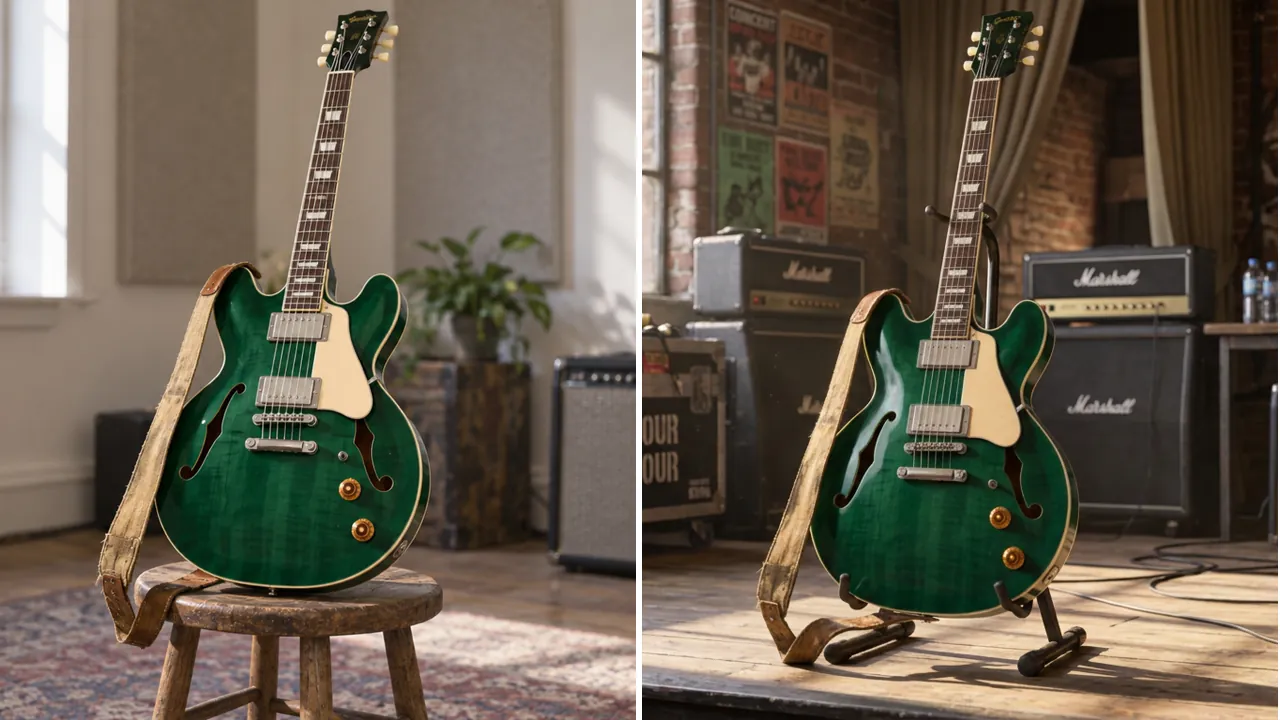
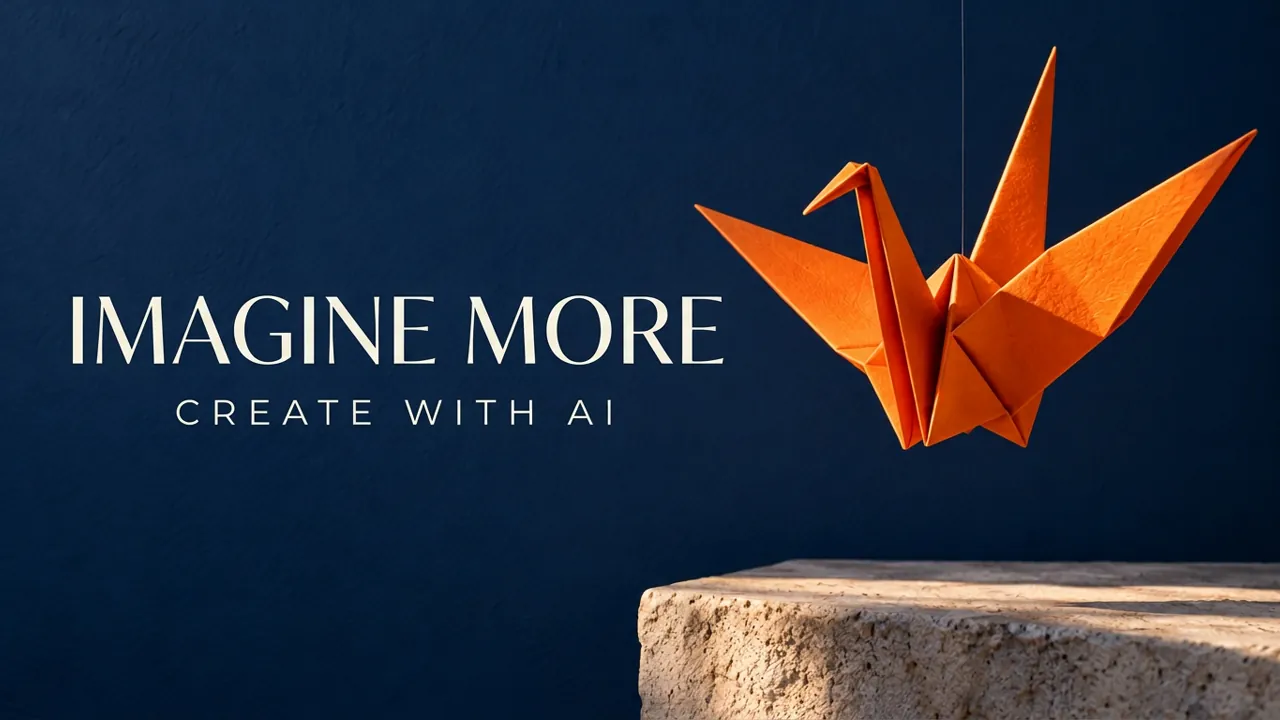
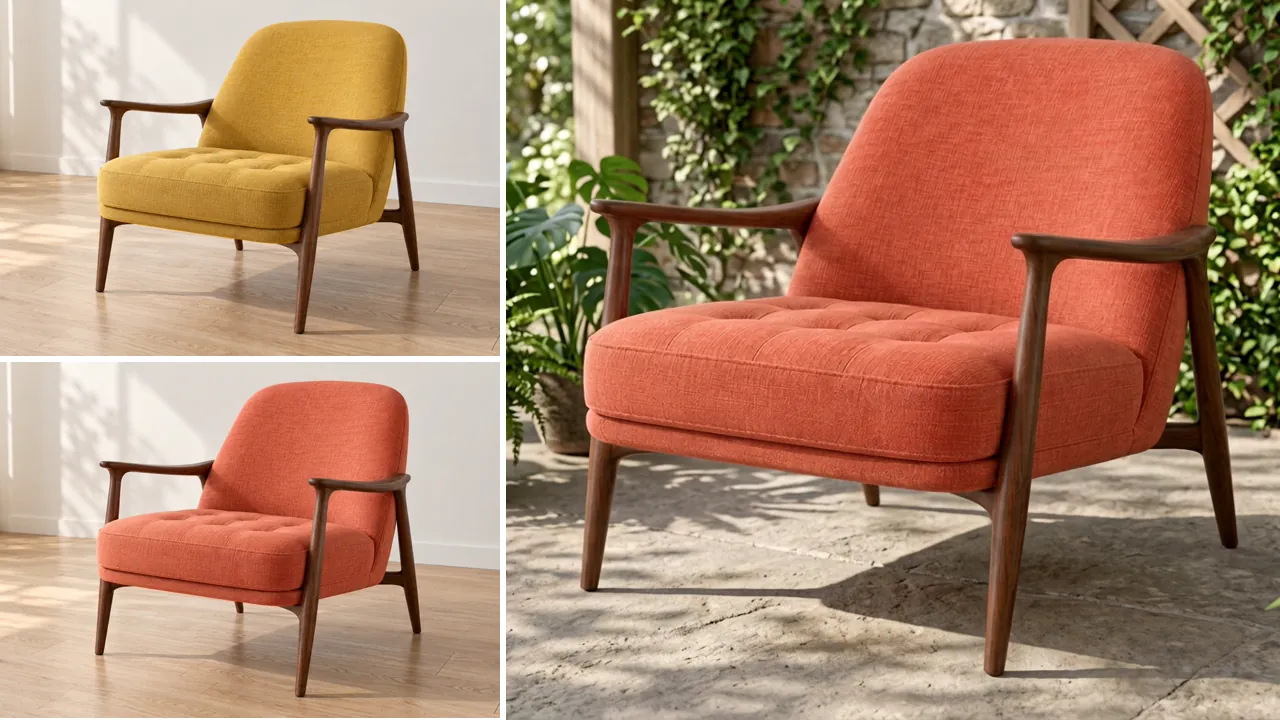
使用 Nano Banana 2.1 引導圖像內容、編輯與搜尋
從文字建立新圖片,或將書面指令與視覺參考結合。場景需要更多背景資訊時可使用搜尋;設計含文字的圖片時,請提供正確措辭。
從文字方案生成場景
描述主體、環境、光線和鏡頭角度。加入攝影棚照片或插畫場景等視覺風格,從第一條提示詞開始引導圖片生成。
透過參考圖片編輯照片
上傳圖片並說明希望進行的修改:新背景、不同配色或調整後的構圖。明確指出需要保留辨識度的主體細節。
為提示詞加入網頁與圖片搜尋
啟用 WebSearch 取得網頁資訊,或啟用 ImageSearch 尋找視覺參考。當主體或場景需要文字描述以外的背景資訊時,可使用這些工具。
在圖像設計中加入標題與標籤
提供正確文字,並說明它們應出現在海報、圖解或圖形中的位置。文字盡量簡短,並檢查生成結果的拼字和排版。
使用 Nano Banana 2.1 將視覺方案轉為可評估的草稿
在一處準備圖片、格式和生成設定。送出前查看費用,再透過生成結果決定繼續發展的創意方向。
用日常語言說明修改要求
描述需要的修改,無需逐層建立編輯流程。提示詞與參考圖可協助你在精細後製前探索場景變化。
讓畫面適配你的版面
生成前選擇可用的長寬比與解析度。為社群貼文準備直式構圖,或為封面和簡報建立更寬的畫面。
送出前查看點數費用
根據所選設定和可選搜尋工具查看顯示的費用。送出圖片生成工作前,你可以調整設定。
保留結果,協助下一步創作決策
生成後,在創作頁的圖片歷史紀錄中開啟結果。檢查構圖,並據此規劃更具體的提示詞,或為下一次變化選擇不同參考圖。
使用 Nano Banana 2.1 建立產品概念、海報與故事場景
將產品參考圖、活動方案和角色創意轉為圖片草稿。每次生成聚焦一個版面或場景,再選擇最終方向。
1
拍攝前探索產品攝影方案
上傳產品參考圖,描述桌面、背景和燈光配置。生成概念圖,比較展示方案並完善創作需求。
2
為社群貼文與封面起草圖片
描述活動氛圍、核心主體和文案預留區域。選擇合適比例,為版面探索封面圖片或社群圖形。
3
規劃帶簡短標題的海報
指定標題、輔助標籤及它們相對於視覺主體的位置。生成海報概念,使用前檢查措辭與版面。
4
在分鏡場景中塑造角色
加入角色參考圖,描述新姿勢、場景或鏡頭視角。生成場景草稿,在故事發展過程中對照參考圖檢查角色細節。
如何在 SeeVido AI 上使用 Nano Banana 2.1 生成與編輯圖片
輸入提示詞,編輯時加入參考圖。選擇可用格式,視需要啟用搜尋並查看點數費用。登入後生成,再在創作頁查看結果。